
今回のテーマ
AWSとWordPressでブログを立ち上げる方法(Amazon Lightsail作成編)
当ブログを作成した際の手順を元にAmazon Lightsail + WordPressを利用してのブログ立ち上げ手順をご紹介します。
今回はAmazon Lightsailで仮想サーバーを作成するまでを画面ショット付でご紹介しますので、これから始めたい方は是非ご覧ください!
この記事を読んで欲しい方々
- 自分専用のブログ・サイトを新規にに立ち上げたい人
- Amazon LightsailでWordPressを利用したいけど、始め方がよく分からない人
当ブログで構築した環境については、下記の記事にまとめています。
こちらも宜しければご覧ください。

AWSを勉強したい方はまずは「AWS Certified Cloud Practitioner」の資格を目指しましょう。
AWSの幅広いサービスを広く浅く勉強できます。
私はこちらの書籍とサイトで3週間で資格取得ができました。
コンソールへのアクセス
AWS管理コンソールへアクセスしログインします。
※アカウントを持っていない方は指示に従い、作成して下さい。
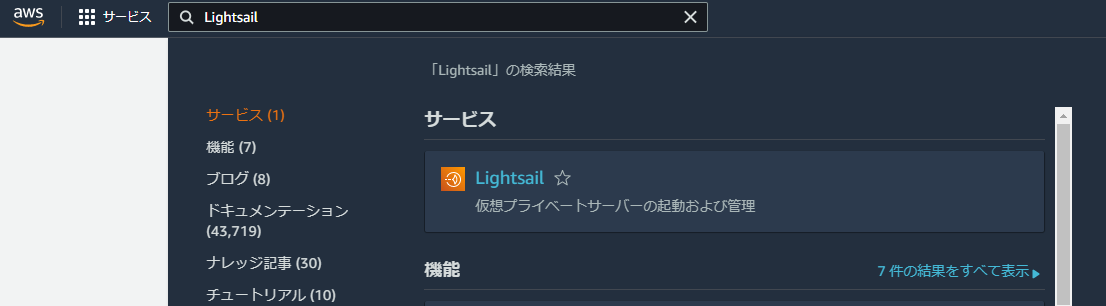
サービスから検索し、『Lightsail』を選択します。
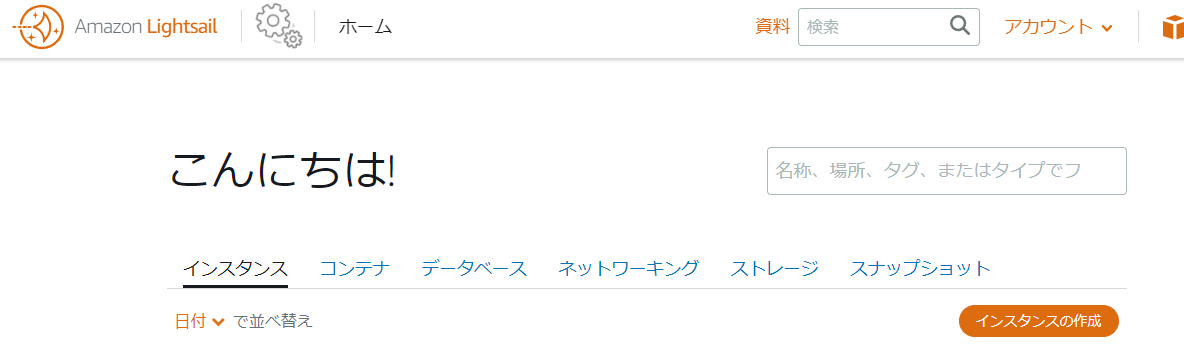
Lightsailホーム画面が表示されるので、『インスタンスの作成』をクリックします。
インスタンスの作成
Lightsailのホーム画面で『インスタンスの作成』ボタンをクリックします。
※この画面はインスタンス作成済の画面なので、少し異なると思います。
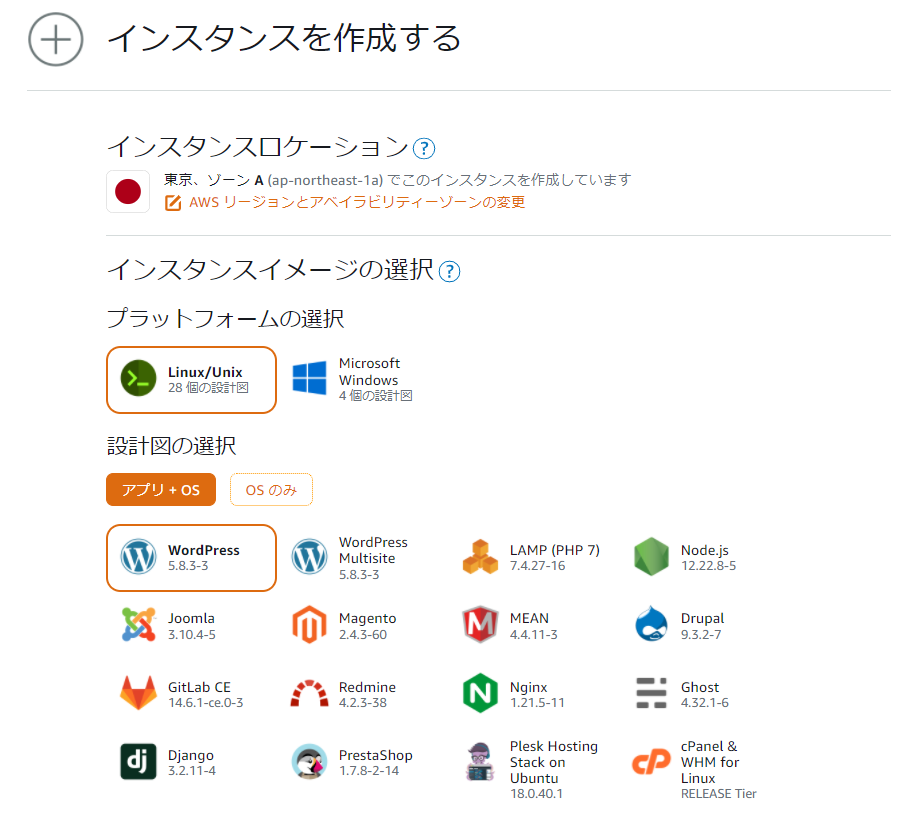
インスタンスロケーション、サーバーOS / アプリの選択
- インスタンスロケーション
作成するサーバーの作成場所を選択します。
特に拘りがなければ、国内のロケーションとして『東京』を選択します。 - プラットフォーム
作成するサーバーのOSを選択します。
WordPressをプリインストールされた状態で利用するには『Linux』を選択する必要があります。 - 設計図
作成するサーバーにセットアップするアプリケーションを選択します。
WordPressを利用してサイトを開設するので、『WordPress』を選択します。
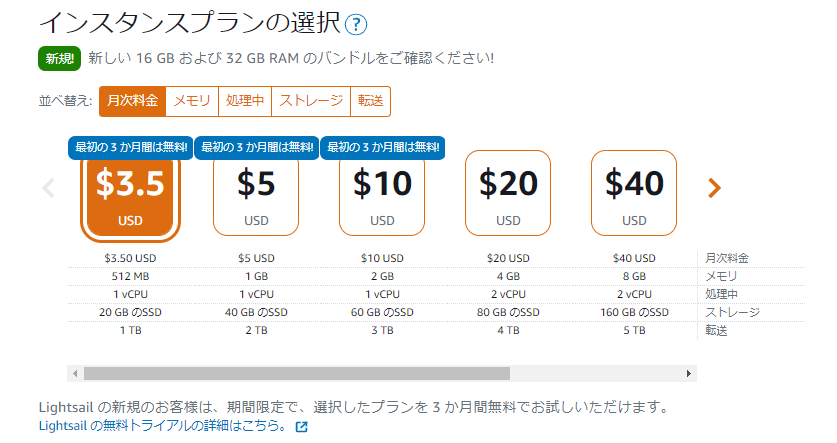
インスタンスタイプの選択
作成するサーバーのインスタンスタイプを選択します。
いくつかプランが用意されているので、ご自身にあったプランを選択しましょう。
個人で小さく始める場合にはまずは一番小さいインスタンスプランで作成で良いと思います。
足りなくなれば、そのタイミングで大きいサイズへ移行検討すれば良いです。
私はLinuxで$3.5USDを選択しましたが、本当に安い。
インスタンス名の指定
作成するサーバーの管理名称を入力します。
デフォルトのままでも問題ありませんが、ご自身で管理のしやすい名前を入力しましょう。
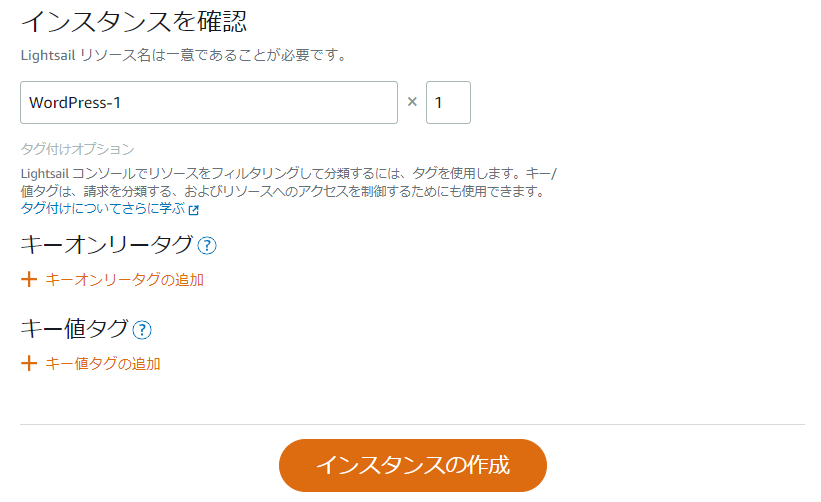
これで入力は全てです。
『インスタンスの作成』ボタンをクリックすると、インスタンスが作成されます。
ホーム画面で作成したインスタンスが『保留中』で表示されますが、これが『実行中』に変われば作成完了です。
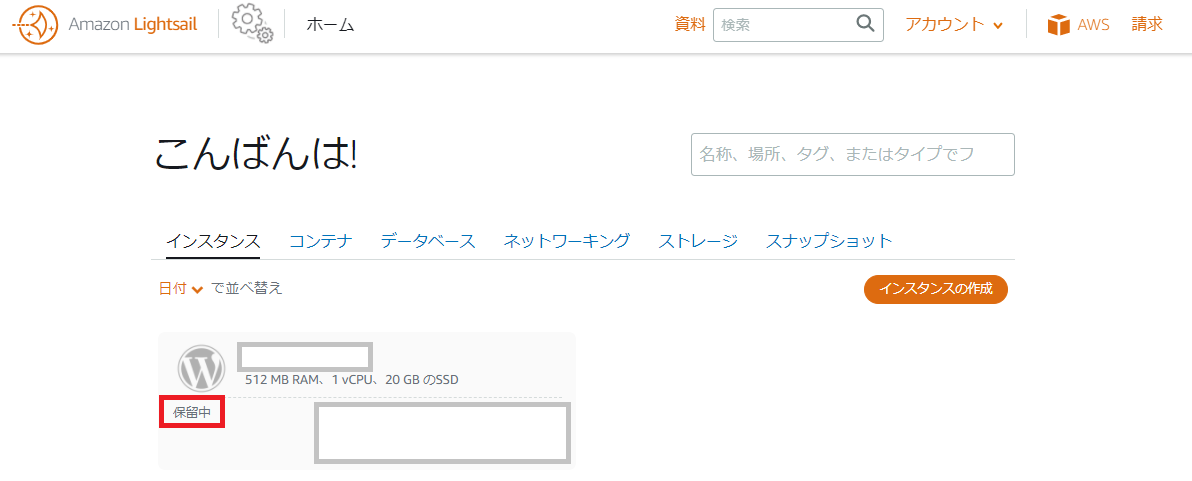
これで仮想サーバーの作成は完了です。
すごく簡単ですよね。
ただもう少しだけお付き合いください。
ネットワークの設定
仮想サーバーが作成出来たら、次はネットワークの設定を行います。
『ネットワーキング』のタブをクリックすると、パブリックIPが表示されていると思います。
ただしこのIPアドレスはインスタンスを再起動すると別のアドレスに変わってしまいます。
それだと不便で仕方ないので、固定IPに切り替えます。
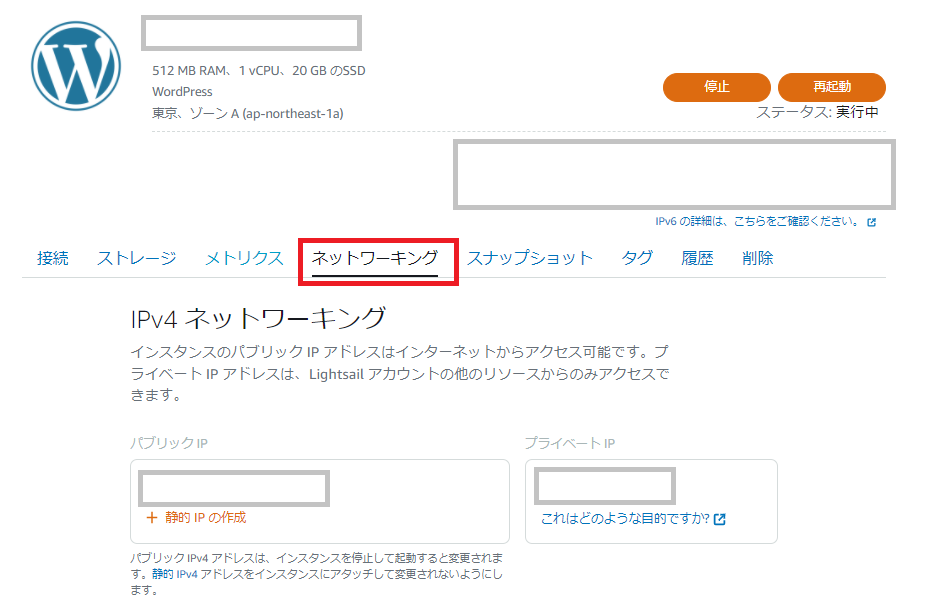
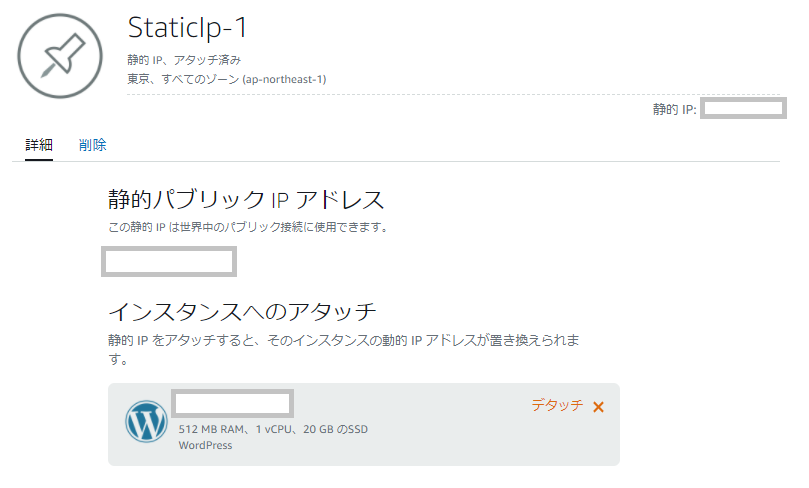
静的IPアドレスの作成
インスタンスに固定IPを設定しましょう。
先ほどの画面で『静的IPの作成』をクリックすると作成画面が表示されるので、
インスタンスの選択、IPアドレスの管理名を入力して『作成』ボタンをクリックします。
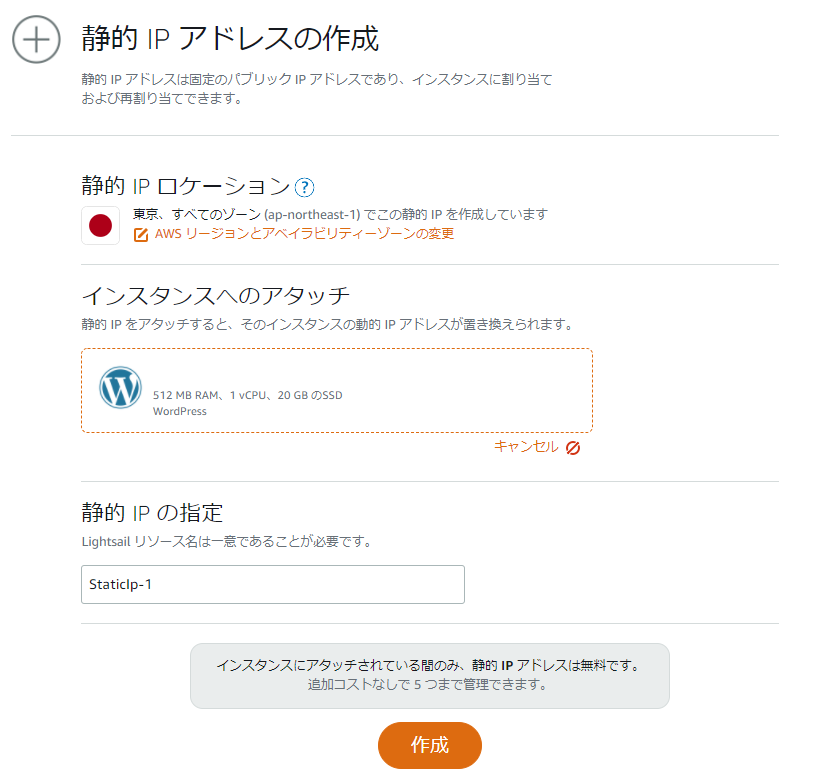
これでインスタンスに静的IPアドレスを設定できて、画面上にIPアドレスが表示されます。
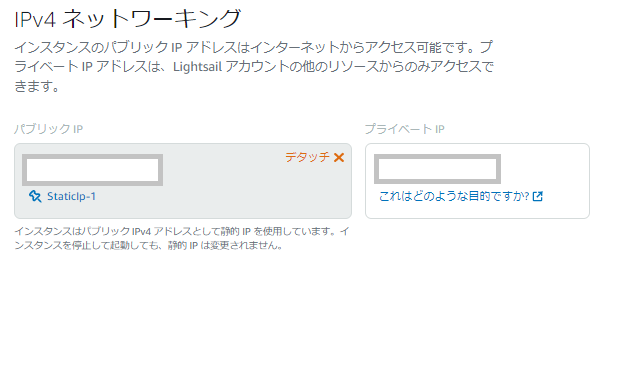
ホーム画面の『ネットワーキング』タブでも静的IPアドレスが設定されていることが確認できます。
WordPress管理画面へのアクセス
WordPressは初めからセットアップが済んでいますので、管理画面へアクセスして今回の記事は終わりとします。
WordPress管理パスワードの取得
仮想サーバーへSSH接続します。
ご自身のSSHクライアントから接続しても良いのですが、今回は標準搭載されているブラウザベースのクライアントを利用します。
ホーム画面の『インスタンス』タブから作成したインスタンスを選択すると、下記の画面になるので『接続』タブにある『SSHを使用して接続』ボタンをクリックします。
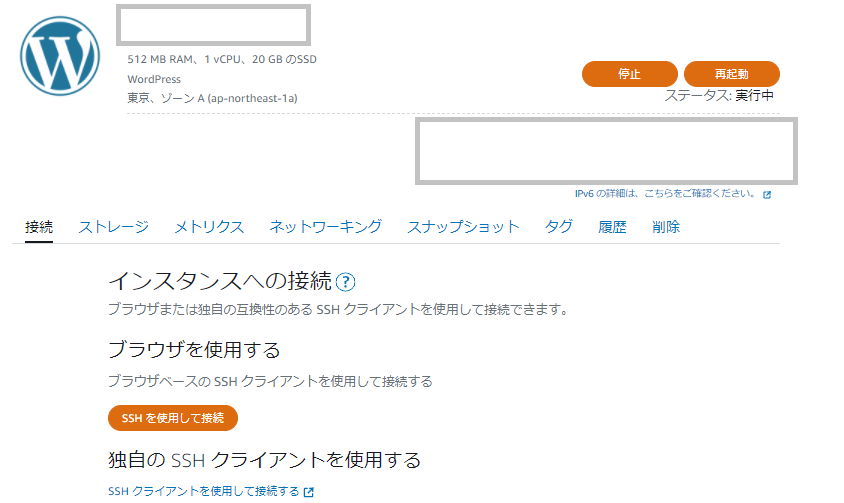
下記の様なコンソール画面が表示されるので、下記のコマンドを実行します。
コンソールにパスワードが表示さるため、コピーします。
cat bitnami_application_password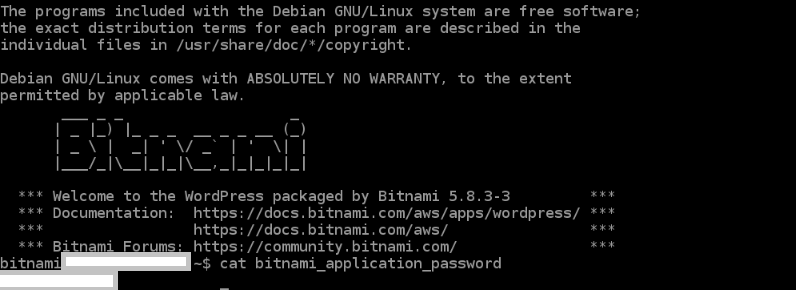
WordPress管理画面への接続確認
WordPress管理画面へは下記URLから接続します。
http://静的IPアドレス/wp-admin
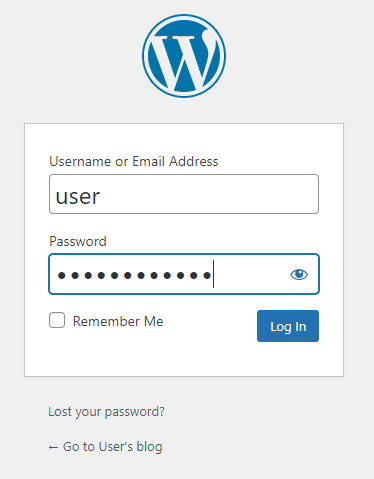
管理画面へのログイン画面が表示されますので、ID・パスワードを入力してログインできればOKです。
- ユーザーID:user
- パスワード:先ほどコンソールでコピーしたもの
最後に…
これでとりあえず、仮想サーバーを作成してWordPress管理画面へログインするところまでが出来ました。
ただし、セキュリティ面の設定やドメイン取得、SSL証明書発行などの作業が必要です。
次回はこの辺りの設定方法についてまとめようと思います。
今後、AWSを利用してWordPressを立ち上げたい!という方のご参考になれば幸いです。